
Videoconsult
Hoe werkt het en wat u moet weten voor uw consult
Wat u nodig heeft voor het videoconsult
– Een tablet of smartphone waarop de applicatie “Microsoft Teams” geïnstalleerd is
óf een computer met Windows 10 en de Microsoft Edge browser
– Een (ingebouwde) camera, microfoon en speaker
– Een goede internetverbinding
– De link voor uw videoconsult die is meegestuurd met uw afspraakbevestiging
– Een rustige ruimte met voldoende privacy.
Voor een veilige verbinding tussen u en uw behandelaar gebruiken wij Microsoft Teams. Wanneer u de Microsoft Teams app geïnstalleerd heeft op uw telefoon of tablet, kunt u als gast deelnemen aan het videoconsult. U hoeft dus geen account te maken of in te loggen.
De Microsoft Teams app installeren
Voor Android telefoons en tablets kun u de Microsoft Teams app downloaden via de Google Play store: https://play.google.com/store/apps/details?id=com.microsoft.teams
Voor iPhone en iPad kunt u de Microsoft Teams app downloaden via de AppStore: https://apps.apple.com/app/id1113153706
Installeert u liever geen app? Op een computer met Windows 10 kunt u Microsoft Teams ook veilig gebruiken wanneer u bovenstaande link opent in de Microsoft Edge-browser. Denkt u er wel aan dat de computer een videocamera, microfoon en geluid moet hebben?
TOEGANG TOT UW CONSULT KRIJGEN
Klik op de onderstaande stappen voor extra uitleg en voorbeelden.
1. Installeer de Microsoft Teams applicatie
Microsoft Teams installeren in de Apple of Google Play store.
Voor Android telefoons en tablets kun u de Microsoft Teams app downloaden via de Google Play store: https://play.google.com/store/apps/details?id=com.microsoft.teams
Voor iPhone en iPad kunt u de Microsoft Teams app downloaden via de AppStore: https://apps.apple.com/app/id1113153706
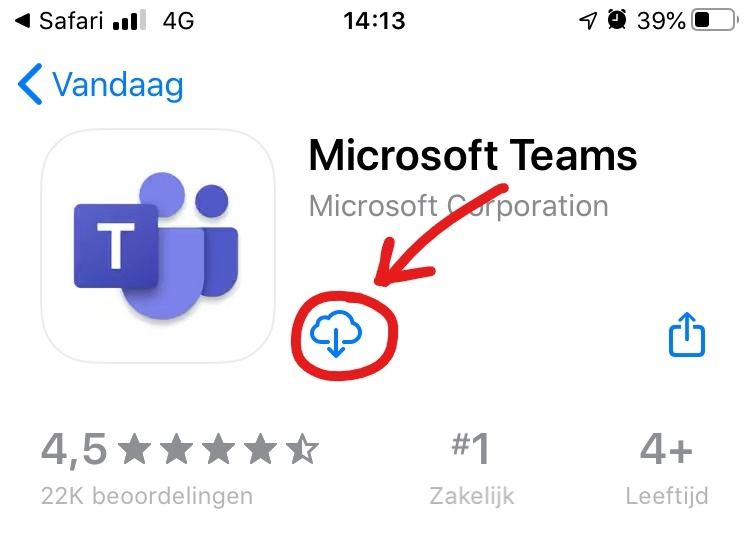
Installeer de Microsoft Teams applicatie
2. Klik op de link in uw afspraakbevestiging. Microsoft Teams opent nu een startscherm.
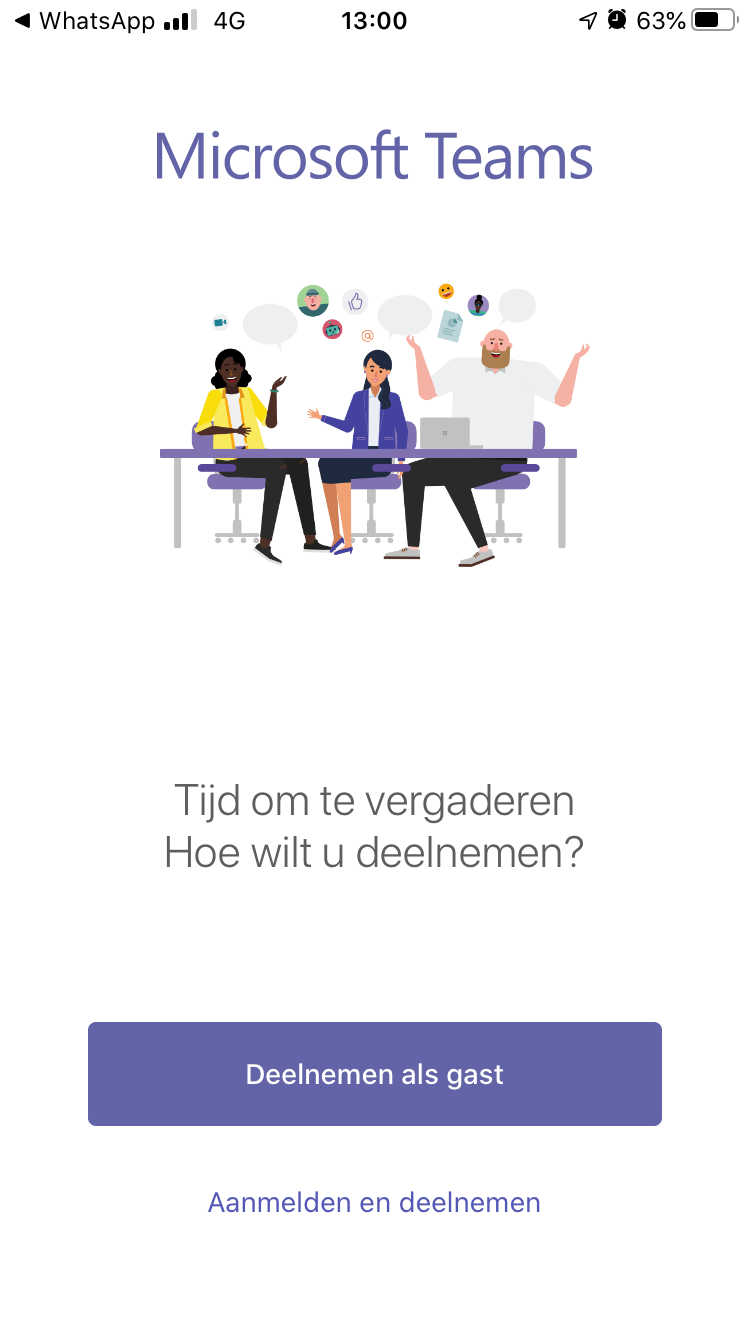
Na het klikken op de toegangslink, opent de applicatie het Microsoft Teams startscherm.
3. Klik op “Deelnemen als gast”
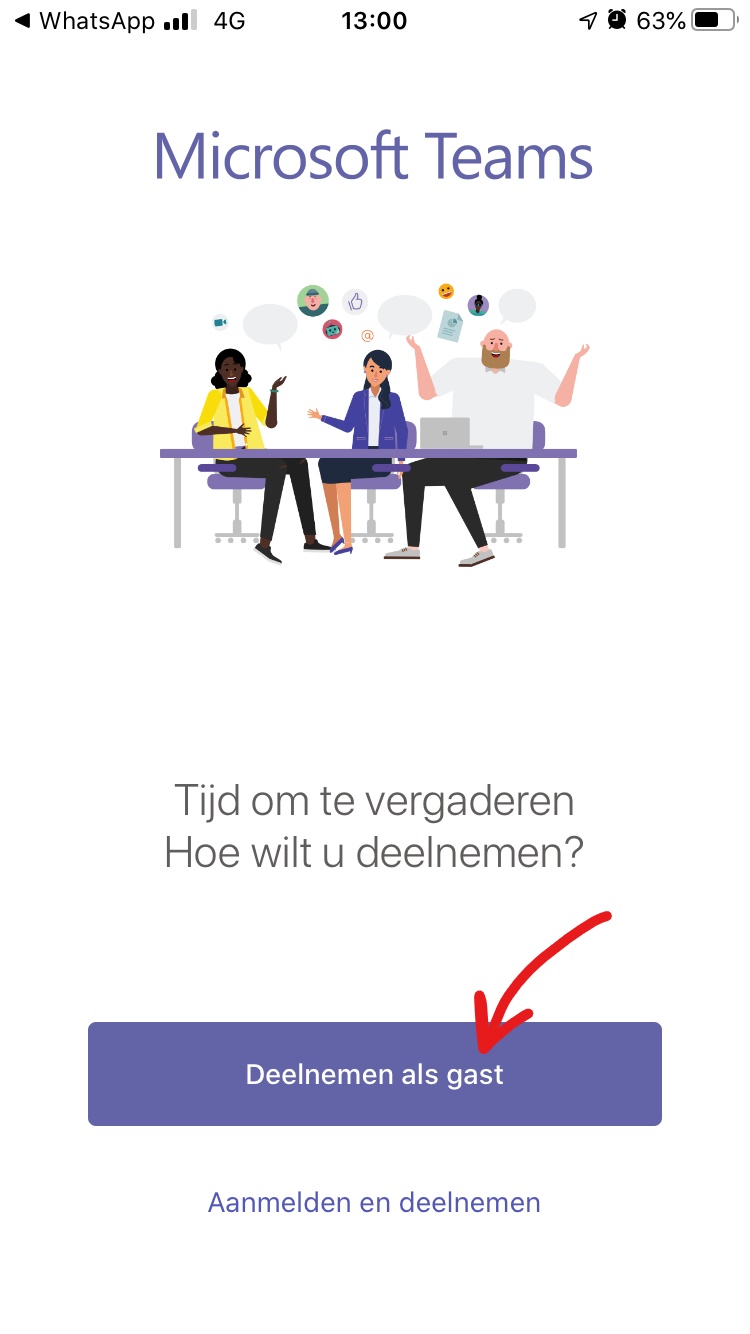
Startscherm na klikken op de link uit de afspraakbevestiging.
4. Geef de applicatie toegang tot uw microfoon
Via een pop-up scherm vraag de applicatie om toegang tot uw microfoon. Dit is noodzakelijk voor het videoconsult. Klik “OK”.
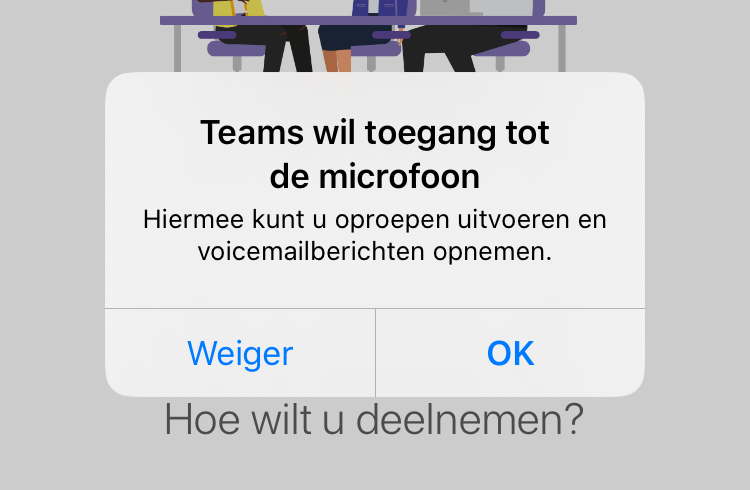
Geen de applicatie toegang tot uw microfoon. Toegang tot uw microfoon is noodzakelijk voor het videoconsult.
5. Voer uw naam in en klik op “Deelnemen aan vergadering”
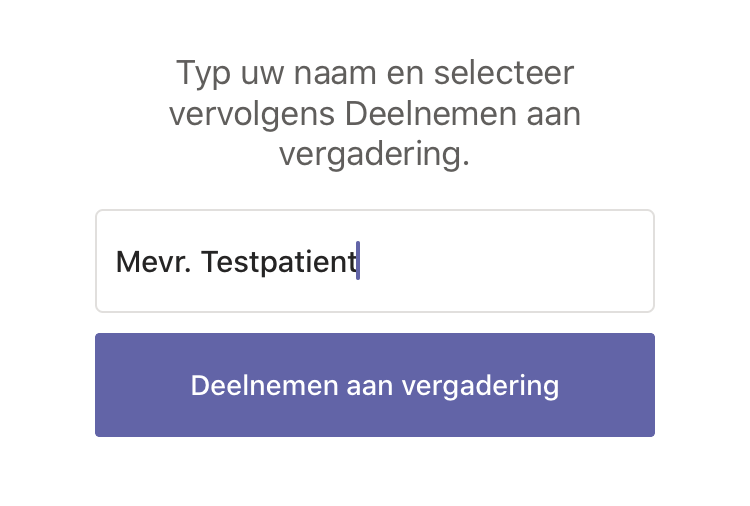
Vul uw naam in. Zorg dat uw naam herkenbaar is voor uw behandelaar en gebruik hiervoor in elk geval uw achternaam. Indien u getrouwd bent graag (ook) uw meisjesnaam invullen.
6. U komt terecht in de wachtkamer
De verbinding wordt tot stand gebracht en u komt terecht in de digitale wachtkamer. U ziet de boodschap “Iemand in de vergadering geeft u dadelijk toegang.”
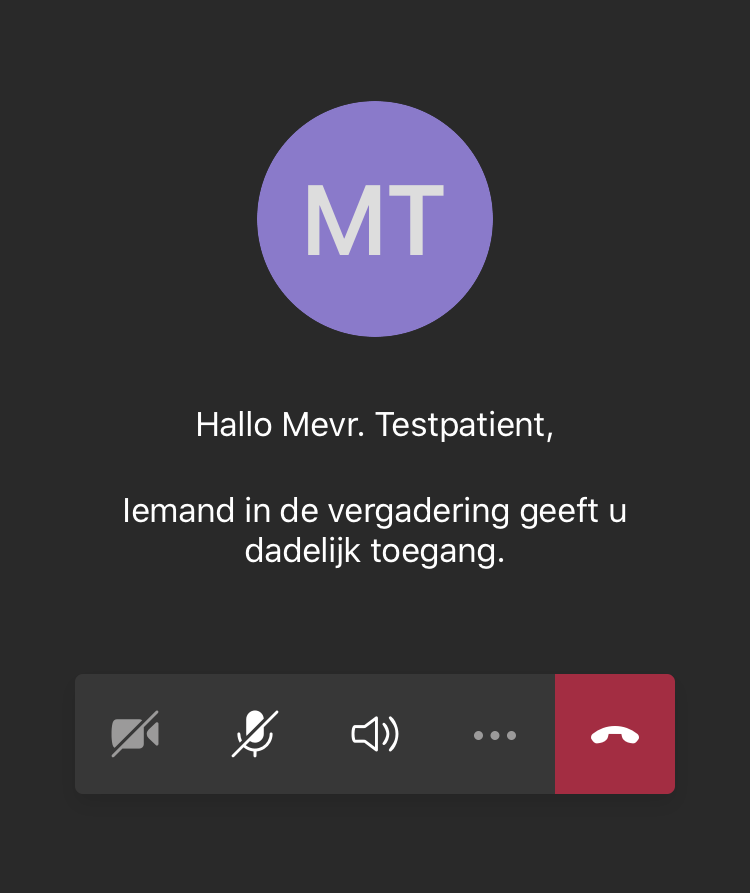
U ben terecht gekomen in de digitale wachtkamer. Uw behandelaar kan zien dat u aanwezig bent en zal u “ophalen uit de wachtkamer” en daarmee de verbinding tot stand brengen.
7. Wanneer uw behandelaar u heeft toegevoegd aan het consult kunt u de behandelaar zien en u kunt elkaar spreken.
U kunt uw behandelaar zien en horen. Uw behandelaar kan u nog niet zien, daarvoor moet u eerst de video activeren.
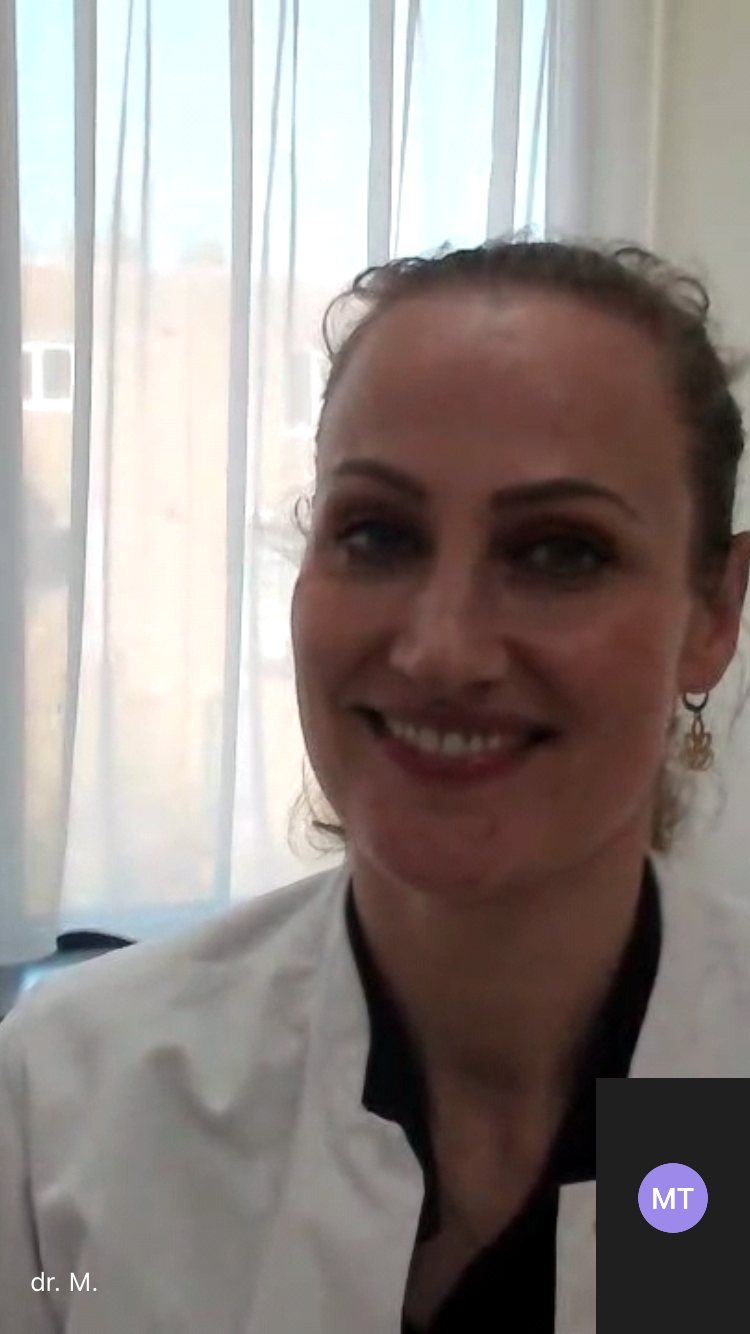
U kunt uw behandelaar zien en horen. Uw eigen video is nog niet geactiveerd, te zien aan het grijze vlakje met initialen rechtsonderin het scherm.
8. Zet uw video aan door op het video-icoontje te klikken, zodat uw behandelaar u ook kan zien.
Ziet u het balkje met het video-icoontje niet? Tik op uw scherm, het balkje verschijnt dan als het goed is vanzelf.
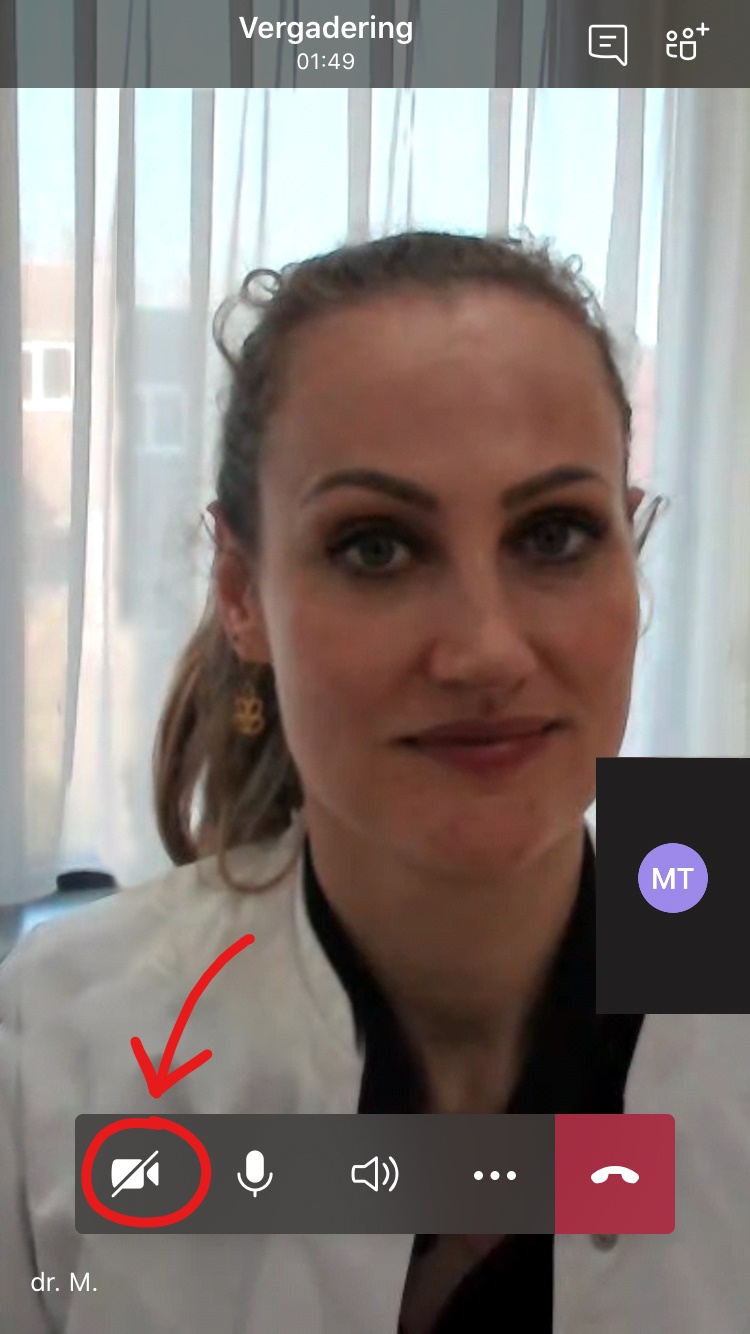
Activeer uw video door op het icoontje met de – doorgestreepte – videocamera te klikken. Ziet u dit icoontje niet, dan kunt u het door op uw scherm te tikken tevoorschijn halen.
9. Het consult verloopt verder zoals een normaal consult op de kliniek.
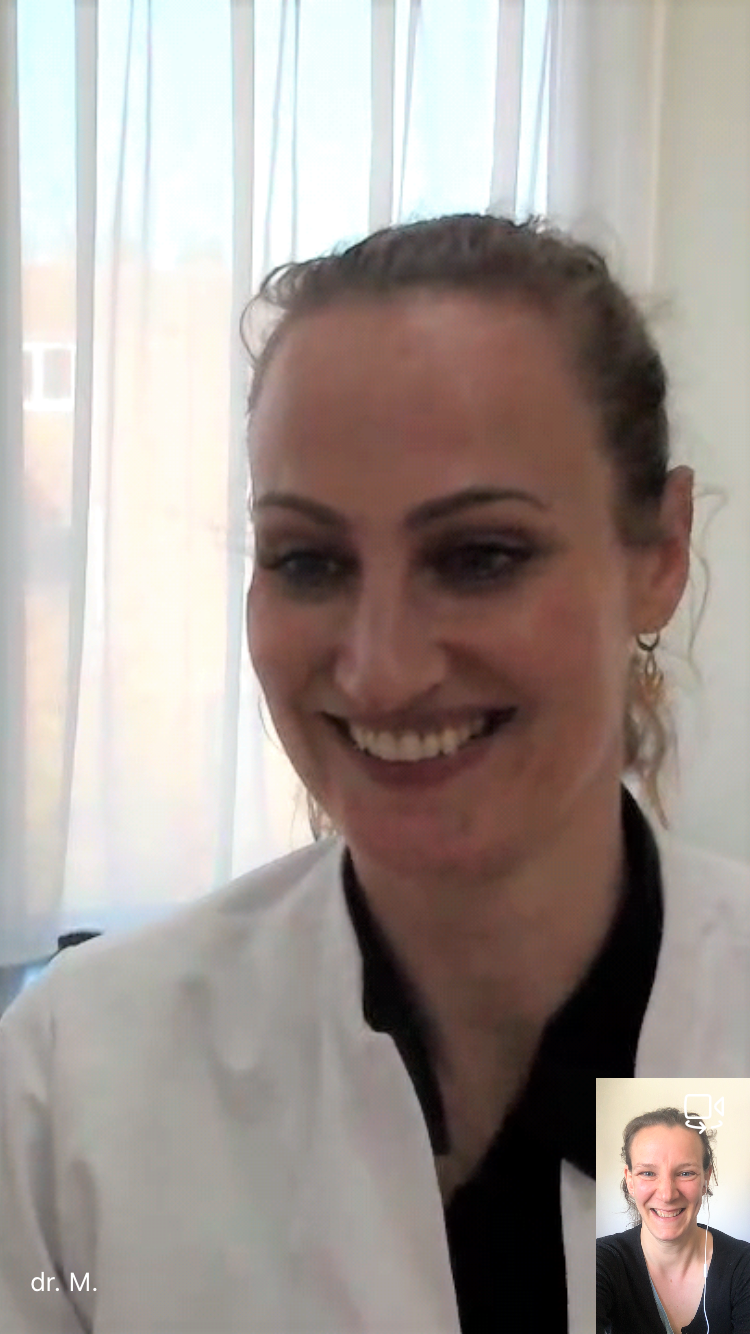
Tijdens het videoconsult kunt u elkaar zien en horen.
10. Aan het einde van het consult zal de behandelaar de verbinding verbreken.
U kunt zelf het gesprek verlaten door op het rode icoontje met telefoon-hoorntje te klikken. Na het afsluiten van het consult krijgt u wellicht een beoordelingsscherm te zien, dit kunt u invullen of wegklikken met het kruisje bovenin.
VEELGESTELDE VRAGEN
HOE LANG DUURT EEN VIDEO-AFSPRAAK?
Voor een intake reserveren we 20 minuten. Vervolgafspraken om voortgang voor lichtbehandelingen te bespreken worden ook voor 20 minuten ingepland. Controles voor medicatie zijn afspraken van 10 minuten.
IK BEN HELAAS VERHINDERD. KAN IK MIJN AFSPRAAK AFZEGGEN?
Wanneer het voor u niet mogelijk is een gemaakt afspraak na te komen, horen wij dat graag zo spoedig mogelijk. U kunt uw afspraken altijd tot twee werkdagen vantevoren geheel vrijblijvend wijzigen, verplaatsen of annuleren. Zo kunnen wij u en andere patiënten zo prettig en snel mogelijk van dienst zijn en de wachttijden en zorgkosten laag houden.
Bij structureel te laat afmelden zijn wij genoodzaakt (een deel van) de onkosten aan u door te berekenen.
HOE KAN IK MIJN AFSPRAAK WIJZIGEN?
U kunt uw afspraak wijzigen via onze website, door een e-mail te sturen of ons te bellen.
Wij verzoeken u het ons zo snel mogelijk door te geven wanneer u weet dat u een gemaakte afspraak wilt wijzigen. Dit kan altijd vrijblijvend tot twee werkdagen vantevoren. Zo kunnen wij u en andere patiënten zo prettig en snel mogelijk van dienst zijn en de wachttijden en zorgkosten laag houden.
HET IS TIJD VOOR MIJN AFSPRAAK MAAR IK BEN NOG NIET "OPGEHAALD" UIT DE WACHTKAMER. WAT NU?
Blijf geduldig wachten als uw behandelaar het consult nog niet heel gestart op het tijdstip van de afspraak. Soms loopt een spreekuur iets uit. Zodra uw behandelaar beschikbaar is, wordt u opgehaald uit de wachtkamer en start het consult. Loopt het spreekuur meer dan 10 minuten uit, dan proberen we u hier altijd van op de hoogte te stellen.
DE VERBINDING VALT WEG TIJDENS HET CONSULT. WAT NU?
Blijft rustig. Gebruik de link om opnieuw toegang te krijgen tot de wachtkamer. Uw behandelaar zal u weer toegang geven tot het consult. Lukt het niet, dan zijn wij altijd telefonisch bereikbaar voor hulp op 035-6249576.
Bij een slechte WiFi-verbinding kan het helpen om over te schakelen op een mobiele data-verbinding. Let op: Eventuele kosten voor mobiel dataverbruik zijn voor uw eigen rekening.
HOE KAN IK TESTEN OF ALLES WERKT?
De link die u ontvangen heeft in de afspraakbevestiging, kunt u ook gebruiken om te testen. Door op de link te klikken, kunt u de applicatie alvast toegang geven tot uw microfoon. Ook kunt u uw naam invoeren en plaatsnemen in de digitale wachtkamer. De stappen zijn beschreven in de handleiding hierboven, stap 2 tot en met 6. De link werkt dan nog steeds op het moment van uw afspraak, die kunt u zo vaak gebruiken als u wilt.
MOET IK ME AANMELDEN OF REGISTEREN?
Nee. U hoeft zich niet aan te melden bij Microsoft Teams, u kunt als gast deelnemen aan het videoconsult. Wanneer u de link uit uw afspraakbevestiging gebruiken, kunt u kiezen voor “Deelnemen als gast”.
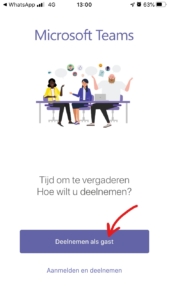
Wanneer u op de link uit uw afspraakbevestiging klikt, krijgt u de optie te zien om deel te nemen als gast. U hoeft zich dus niet te registeren of aan te melden.
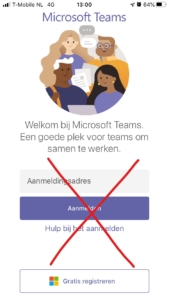
Als u de applicatie opent, ziet u enkel de mogelijkheid voor inloggen of registeren. Dit is niet het geval wanneer u de link uit uw afspraakbevestiging gebruikt.
HOE ZIT HET MET MIJN PRIVACY?
Een videoconsult is een medisch consult. Wij gaan daarom zorgvuldig met uw gegevens om. Het consult wordt niet opgenomen of opgeslagen. Uw behandelaar zit in een afgesloten en rustige ruimte tijdens het videoconsult. Zorg er voor dat u ook in een rustige en afgesloten ruimte zit, zodat onbekenden niet mee kunnen kijken of luisteren. Uw behandelaar kan het videoconsult stopzetten als hij/zij vindt dat uw omgeving niet veilig genoeg is. Als u wilt dat een bekende bij het videoconsult aanwezig is, kan de persoon bij u in het beeld plaatsnemen.
Het videoconsult wordt tot stand gebracht met een beveiligde verbinding via de applicatie Microsoft Teams.
VRAGEN/OPMERKINGEN
Kliniek voor dermatologie, gespecialiseerd in licht- en laserbehandelingen voor (medische)huidaandoeningen.